
WordPress Tutorials
Hoe plattegrond toevoegen aan je contactpagina?
Plattegrond toevoegen aan je contactpagina?
In deze handleiding laat ik je stap voor stap zien wat je moet doen.
Je ziet het tegenwoordig steeds vaker op websites. De Google Maps plattegrond op je contactpagina.
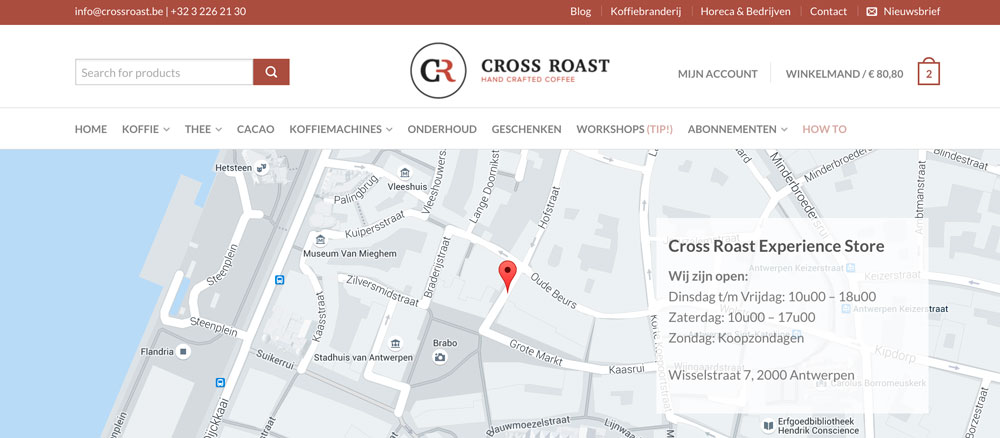
Potentiële klanten kunnen op deze manier snel en gemakkelijk zien waar je bedrijf is gevestigd.
Hierboven laat ik je het voorbeeld van Cross Roast zien. Cross Roast is een webshop in koffie, thee en cacao artikelen in Antwerpen.
Als je een Google Maps wilt toevoegen aan je website volg je onderstaande stappen.
Plattegrond toevoegen
1. Ga naar Google.nl
2. Zoek je adres en klik op Maps.
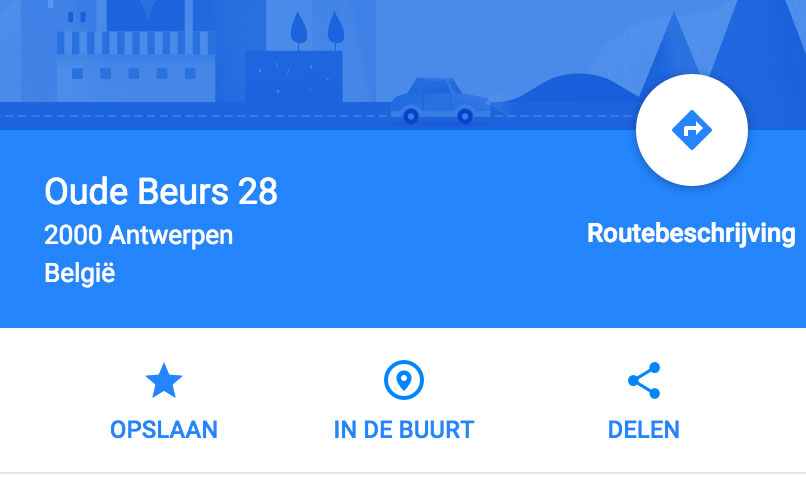
3. Vervolgens klik je op delen.
4. Automatisch wordt er een nieuw scherm geopend waar je kunt klikken op kaart insluiten.
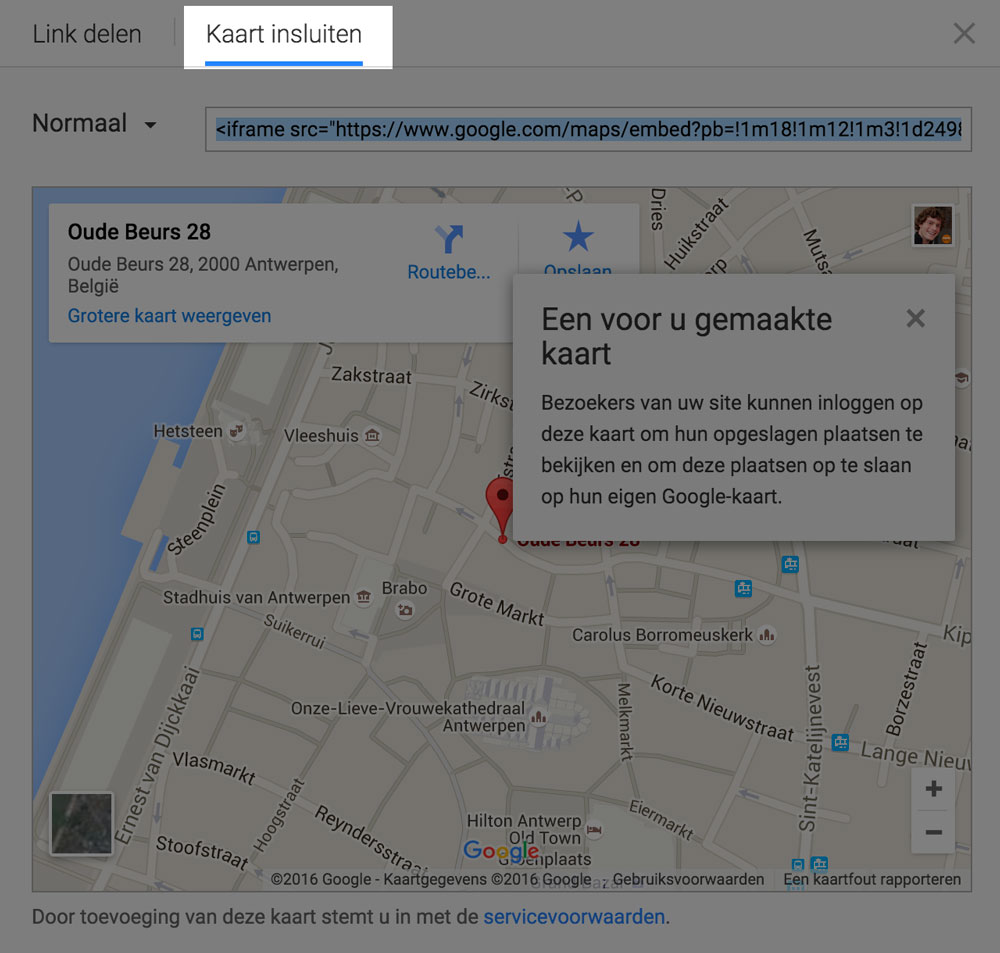
Kopieer het iframe. Plaats vervolgens dit iframe op je website.
Open je WordPress website en ga naar de pagina waar je de Google Maps plattegrond wilt plaatsen.
Voeg het code bestand toe aan je website:
<iframe src=”https://www.google.com/maps/embed?… width=”600″ height=”450″ frameborder=”0″ style=”border:0″ allowfullscreen></iframe>
Let op: dit html bestand moet je plaatsen in het tekst gedeelte van je WordPress pagina.
Plaats de tekst niet bij visueel, want dan wordt het zoals hierboven weergeven.
Vervolgens kun je de afmetingen van je Google Maps kaart aanpassen. Door het width en height aan te passen.
Heb je vragen over hoe je een Google Maps kaart toevoegd laat dan hieronder een reactie achter.
bedankt voor de heldere uitleg, de allerlaatste stap krijg ik niet gedaan, het aanpassen van de width and length, waar zie ik dat?
tis toch alweer gelukt!! super bedankt!!
Bedankt Mignon, bedankt voor je bericht. Fijn dat het gelukt is. Mocht je nog vragen hebben laat het weten.